
إزالة فيروس التشغيل التلقائي من الفلاشة والقرص الصلب – Autorun Killer (أداة محمولة)
يُعد فيروس التشغيل التلقائي من أكثر الفيروسات إزعاجًا التي قد تواجهها، خاصةً إذا كنت تستخدم محركات أقراص USB المحمولة أو الأقراص الصلبة الخارجية أو بطاقات الذاكرة بكثرة. ينتشر هذا النوع من الفيروسات بصمت، ويُخفي ملفاتك، بل ويمنع الوصول إلى محركات الأقراص. لكن لا تقلق، سيوضح لك هذا الدليل كيفية إزالة فيروس التشغيل التلقائي تمامًا من أي جهاز تخزين أو قرص صلب بسهولة وأمان وبشكل دائم باستخدام أداة Autorun Killer المحمولة الخاصة . لا تحتاج إلى أي معرفة تقنية، ولن تحتاج إلى تثبيت أو تكوين أي برنامج معقد.
دعونا نستعرض كل ما تحتاج إلى معرفته: ما هو فيروس التشغيل التلقائي، وكيف ينتشر، وكيف يؤذي جهاز الكمبيوتر الخاص بك، والأهم من ذلك – كيفية التخلص منه بنقرة واحدة فقط.

ما هو فيروس التشغيل التلقائي؟ فهم الأساسيات
فيروس التشغيل التلقائي هو نوع من البرمجيات الخبيثة يستخدم ملفًا autorun.infلتشغيل أوامر ضارة تلقائيًا بمجرد توصيل محرك أقراص محمول أو قرص صلب خارجي أو بطاقة ذاكرة بجهاز الكمبيوتر. يُخفي الفيروس هذا الملف في محرك الأقراص ويستخدمه لتشغيل برامج ضارة في الخلفية، وغالبًا دون أي علامات ظاهرة في البداية.
مع مرور الوقت، يزداد هذا الفيروس شراسة. قد يُخفي جميع ملفاتك ومجلداتك ، ويُنشئ اختصارات وهمية، ويمنع الوصول إلى أقسام القرص الصلب ، بل ويجعل محركات الأقراص تعمل بشكل غريب. على سبيل المثال، عند محاولة فتح محرك أقراص (مثل D: أو E: أو F:)، بدلاً من فتحه بشكل طبيعي، تظهر نافذة تطلب منك اختيار برنامج لفتحه . هذه علامة واضحة على أن الفيروس يُصيب هذا القسم.
تكمن أكبر مشكلة لفيروس التشغيل التلقائي في سرعة انتشاره. فبمجرد أن يصبح نشطًا على نظامك، يُصاب كل محرك أقراص محمول أو جهاز خارجي تُوصله به . وينسخ autorun.infالملف إلى كل جهاز بصمت، ويواصل سلسلة العدوى، منتقلًا من جهاز إلى آخر.
كيف ينتشر فيروس التشغيل التلقائي
الطريقة الأكثر شيوعًا للإصابة بفيروس التشغيل التلقائي هي عبر محركات أقراص USB المحمولة أو بطاقات الذاكرة . لنفترض أن صديقًا أعطاك محرك أقراص محمولًا لنسخ بعض الملفات. تقوم بتوصيله، وبدون أي إجراء، يعمل ملف التشغيل التلقائي تلقائيًا ويصيب نظامك.
من تلك اللحظة، سيبدأ جهاز الكمبيوتر الخاص بك بإنشاء نسخ مصابة من أي محرك أقراص محمول تُدخله. حتى لو نظفت محرك أقراص USB مرة واحدة، فإن إعادة توصيله بجهاز كمبيوتر مصاب سيُعيد إصابته. تستمر هذه الحلقة المفرغة ما لم تُنظف محرك أقراص USB والنظام بالكامل .
كما يُمكن للفيروس أحيانًا تنزيل برامج ضارة أخرى أو الاتصال بمواقع ويب ضارة دون إذنك. وفي الحالات الشديدة، قد يُسبب عدم استقرار النظام، أو فقدان البيانات، أو خروقات أمنية.
ما هي أداة Autorun Killer Tool ولماذا تستخدمها؟
أداة Autorun Killer هي أداة محمولة، بسيطة، ومجانية تمامًا، مصممة خصيصًا لإزالة فيروس Autorun من أي جهاز أو حاسوب. صُممت هذه الأداة للمستخدمين الذين يبحثون عن حل سريع وفعال دون الحاجة إلى تثبيت برنامج مكافحة فيروسات أو استخدام نصوص برمجية معقدة لسطر الأوامر.
ما يجعل هذه الأداة مميزة هو:
لا تحتاج إلى تثبيته
يعمل بنقرة واحدة فقط
يقوم بمسح وتنظيف جميع محركات الأقراص أو محركات الأقراص الفردية
يستعيد الملفات المخفية
يعمل على إصلاح مشكلات مثل أخطاء “فتح باستخدام” على الأقسام
يعمل على أي إصدار من Windows ، 32 بت أو 64 بت
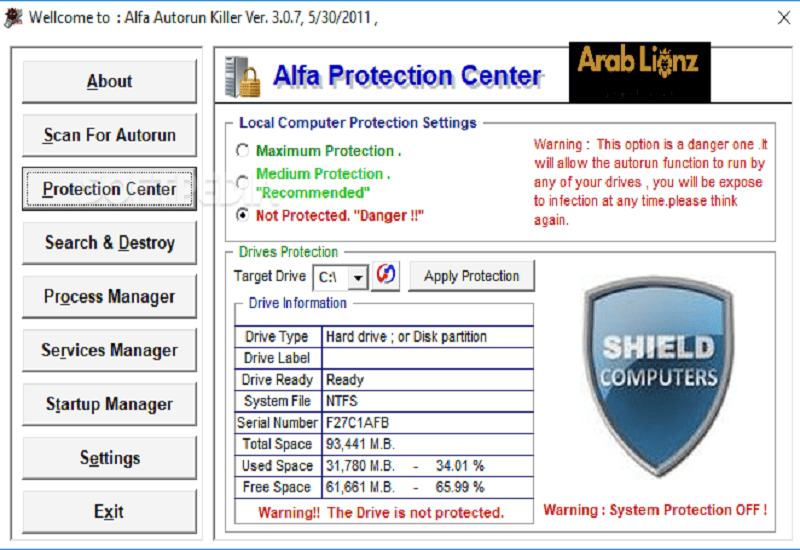
سواء كان محرك الأقراص المحمول الخاص بك مقفلاً، أو الملفات مخفية، أو كان جهاز الكمبيوتر الخاص بك مصابًا منذ أشهر، فإن هذه الأداة قادرة على تنظيف كل شيء في ثوانٍ معدودة.
الميزات الرئيسية لأداة Autorun Killer
دعونا نلقي نظرة فاحصة على الميزات القوية التي يقدمها هذا البرنامج. هذه الميزات هي ما يجعله من أبسط وأسرع الطرق للتخلص نهائيًا من فيروس التشغيل التلقائي.
1. حجم ملف صغير – سريع التنزيل والاستخدام
حجم البرنامج 6 ميجابايت فقط . يمكنك تنزيله حتى مع اتصال إنترنت بطيء. لا يشغل مساحة كبيرة ويعمل فورًا.
2. لا حاجة للتثبيت
هذا برنامج محمول ، أي أنه يعمل مباشرةً بالنقر المزدوج على الملف. لا تحتاج إلى تثبيت أي شيء، ولا يُجري أي تغييرات على نظام ويندوز أو سجل النظام إلا عند تنظيفه من الفيروسات.
3. إزالة الفيروسات بنقرة واحدة
بنقرة زر واحدة ، يقوم برنامج Autorun Killer بفحص الفيروسات وإزالتها من جميع محركات الأقراص المتصلة. لا تحتاج إلى كتابة أوامر أو فهم آلية عمل موجه الأوامر (CMD). يقوم البرنامج بكل شيء تلقائيًا.
4. تنظيف جميع محركات الأقراص أو محرك أقراص محدد
لديك خياران للمسح الضوئي:
الفحص الكامل : تنظيف جميع محركات الأقراص الصلبة ومحركات الأقراص المحمولة وبطاقات الذاكرة مرة واحدة
فحص محرك الأقراص : اختر حرف محرك أقراص محددًا (مثل F: أو G: أو M:) لتنظيف هذا المحرك فقط
5. استعادة الملفات المخفية
لا يحذف البرنامج ملفاتك الأصلية. إذا أخفاها فيروس التشغيل التلقائي، فسيستعيدها بأمان ويجعلها مرئية مرة أخرى.
6. إصلاح محركات الأقراص المقفلة والمفتوحة مع وجود أخطاء
غالبًا ما يتسبب فيروس التشغيل التلقائي في قفل أقسام القرص الصلب أو ظهور نافذة “فتح باستخدام” عند النقر عليها. يمكن لهذه الأداة فتح هذه الأقسام وإعادتها إلى حالتها الطبيعية، لتتمكن من الوصول إلى بياناتك مرة أخرى.
7. مجاني وآمن تمامًا
لا توجد رسوم، ولا إعلانات مخفية، ولا برامج غير مرغوب فيها مرفقة به. يمكنك استخدام الأداة على أي عدد من أجهزة الكمبيوتر دون دفع أي شيء. إنها آمنة وموثوقة تمامًا.
8. يعمل على جميع إصدارات Windows
الأداة متوافقة تمامًا مع:
ويندوز 7
ويندوز 8 / 8.1
ويندوز 10
ويندوز 11
أنظمة 32 بت و 64 بت
9. لا يتطلب اتصالاً بالإنترنت
يمكنك تشغيل هذا البرنامج دون اتصال بالإنترنت . لا حاجة للاتصال بالإنترنت لتنظيف محركات الأقراص أو استعادة ملفاتك. هذا يجعله مثاليًا للاستخدام في حالات الطوارئ أو في بيئات الاتصال المحدودة.
مقال مقترح: تنزيل برنامج Shortcut Virus Remover لإزالة الفيروسات نهائيًا من جهاز الكمبيوتر الخاص بك
كيفية استخدام أداة Autorun Killer – دليل خطوة بخطوة
حتى لو لم تستخدم أداة إزالة فيروسات من قبل، فلا تقلق. استخدام Autorun Killer سهل للغاية، ما عليك سوى فتح ملف والنقر على زر. إليك الطريقة:
الخطوة 1: تنزيل الأداة
نزّل أداة Autorun Killer Tool الإصدار 2.0 من موقع موثوق. احفظها في مكان يسهل الوصول إليه، مثل سطح المكتب أو ذاكرة الفلاش.
الخطوة 2: تشغيل البرنامج
انقر نقرًا مزدوجًا على الملف الذي تم تنزيله. سيفتح البرنامج فورًا – لا حاجة للتثبيت.
الخطوة 3: اختر خيار التنظيف الخاص بك
تحتوي نافذة البرنامج على قسمين رئيسيين :
الجزء 1: فحص النظام بالكامل
لتنظيف النظام بالكامل ، بما في ذلك جميع الأقراص الصلبة وأجهزة USB وبطاقات الذاكرة، ما عليك سوى النقر على زر “تشغيل” . سيبدأ هذا بفحص وتنظيف جميع الأجهزة المتصلة بالكمبيوتر.
الجزء 2: فحص محرك الأقراص المحدد
إذا كنت ترغب في تنظيف محرك أقراص محمول أو قسم واحد فقط، فانقر على حرف محرك الأقراص (مثلاً، “M” لمحرك الأقراص المحمول). ستقوم الأداة بتنظيف محرك الأقراص هذا فقط، وإزالة الفيروس، واستعادة الملفات المخفية.
الخطوة 4: انتظر حتى انتهاء التنظيف
في أغلب الحالات، تستغرق العملية أقل من دقيقة . ستظهر لك نافذة قصيرة تعرض رسائل التقدم. بعد الانتهاء، أغلق البرنامج.
الخطوة 5: قم بإزالة محرك الأقراص وإعادة إدخاله بأمان
بعد التنظيف، قم بإخراج محرك الأقراص المحمول أو بطاقة الذاكرة، ثم قم بتوصيله مرة أخرى. يجب أن تتمكن الآن من رؤية جميع ملفاتك، ويجب أن يفتح محرك الأقراص بشكل طبيعي.
لماذا يجب عليك استخدام هذه الأداة بدلاً من برنامج مكافحة الفيروسات
قد تفشل برامج مكافحة الفيروسات التقليدية أحيانًا في اكتشاف فيروس التشغيل التلقائي ، أو حتى حذف ملفات مهمة أثناء التنظيف. تتطلب بعض برامج مكافحة الفيروسات اشتراكات مدفوعة أو اتصالاً بالإنترنت، بينما تكون برامج أخرى معقدة للغاية أو بطيئة.
تعتبر أداة Autorun Killer Tool أفضل للأسباب التالية:
إنه أسرع
لا تحتاج إلى تثبيت أو تكوين أي شيء
يركز فقط على فيروسات التشغيل التلقائي
يقوم باستعادة ملفاتك المخفية ، بدلاً من حذفها
إذا كنت تريد طريقة سريعة وآمنة ومضمونة لتنظيف محركات الأقراص لديك، فهذه الأداة هي الخيار الأفضل.

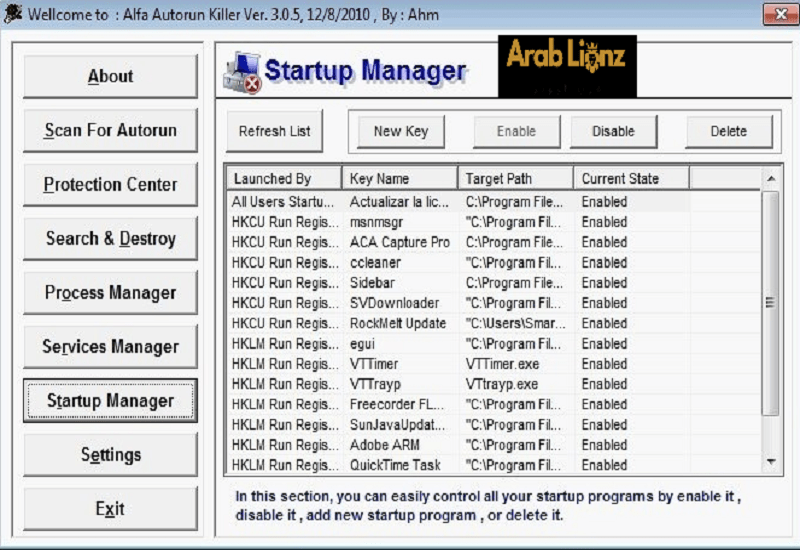
معلومات البرنامج
اسم البرنامج: Autorun Killer Tool
الإصدار: 2.0
حجم الملف: 6 ميجابايت
الترخيص: مجاني للاستخدام الشخصي والمهني
نظام التشغيل: جميع إصدارات Microsoft Windows
الهندسة المعمارية: يدعم كل من أنظمة 32 بت و 64 بت
التثبيت: محمول – لا يتطلب أي إعداد
الخلاصة – إزالة فيروس التشغيل التلقائي نهائيًا
فيروس التشغيل التلقائي هو برنامج خبيث خبيث سريع الانتشار، يُسبب مشاكل كثيرة، بدءًا من إخفاء الملفات وإغلاق محركات الأقراص وأخطاء النظام. لكنك لم تعد بحاجة إلى عناء استخدام أدوات مكافحة الفيروسات المعقدة أو البرامج النصية المعقدة.
باستخدام أداة Autorun Killer Tool ، يمكنك إزالة الفيروس، وفتح محركات الأقراص، واستعادة ملفاتك، وتنظيف نظامك بالكامل بنقرة واحدة. إنها مجانية وسريعة ومحمولة وسهلة الاستخدام للغاية، حتى للمبتدئين.
سواء كنت تقوم بتنظيف الكمبيوتر المحمول الشخصي أو كمبيوتر المكتب أو مساعدة صديق في استعادة جهاز USB الخاص به، فإن هذه الأداة هي الحل الأمثل لإزالة فيروس التشغيل التلقائي بشكل دائم من أي جهاز تخزين.