
تنزيل Norton Ghost (النسخة المحمولة الكاملة + قرص ISO قابل للتشغيل)
عندما يتعلق الأمر بإنشاء نسخ احتياطية موثوقة لنظام ويندوز، يظل نورتون جوست أحد أفضل وأقوى الأدوات المتاحة. يتيح هذا البرنامج للمستخدمين إنشاء نسخة احتياطية كاملة لكامل تثبيت ويندوز ، بما في ذلك ملفات النظام وبرامج التشغيل والبرامج المثبتة والمستندات والإعدادات الشخصية، ثم استعادتها في أي وقت إذا أصبح النظام غير مستقر أو تالفًا. يُعد البرنامج مفيدًا بشكل خاص لمن يرغبون في تجنب إعادة تثبيت كل شيء يدويًا. فبدلاً من قضاء ساعات في إعادة تثبيت ويندوز وبرامج التشغيل والبرامج، يمكنك استعادة نظامك بالكامل في دقائق معدودة. في هذا الدليل الشامل، سنشرح كيفية تنزيل نورتون جوست واستخدامه والاستفادة منه، بما في ذلك النسخة المحمولة وملف ISO الخاص بقرص تمهيد نورتون جوست للاستعادة من خارج بيئة ويندوز.
الميزة الرئيسية لبرنامج Norton Ghost هي أنه يتيح لك التقاط صورة كاملة لنظام ويندوز الخاص بك وتخزينها في ملف مضغوط صغير . يمكن استعادة هذه الصورة لاحقًا عند الحاجة. يعمل البرنامج عن طريق تحويل إعدادات ويندوز الحالية إلى صيغة ملف تسمى .GHO“Ghost Image”. يحتوي هذا الملف على جميع المعلومات اللازمة لإعادة نظامك إلى حالته الحالية. يعمل الإصدار المحمول من Norton Ghost مباشرةً على ويندوز دون الحاجة إلى تثبيت أي شيء. في الوقت نفسه، يمكن كتابة نسخة ISO القابلة للتشغيل على محرك أقراص USB محمول أو قرص مضغوط واستخدامها لبدء تشغيل جهاز الكمبيوتر الخاص بك عندما لا يعمل ويندوز. هذا يعني أنه يمكنك استعادة نظامك بالكامل حتى لو لم يتمكن ويندوز من التشغيل على الإطلاق. كلتا الطريقتين مهمتان، واستخدامهما يوفر مرونة وسهولة.
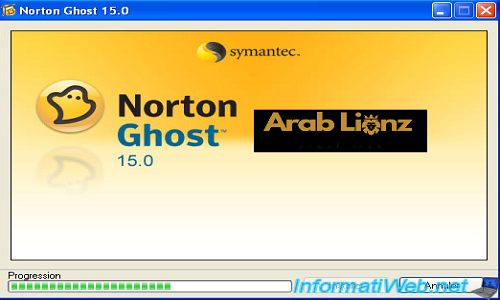
لماذا لا يزال Norton Ghost أحد أفضل حلول النسخ الاحتياطي
لا يزال العديد من المستخدمين يفضلون Norton Ghost لأنه يوفر ميزة لا توفرها معظم أدوات النسخ الاحتياطي الحديثة: استعادة كاملة للنظام في دقائق معدودة وبأقل جهد. بخلاف أدوات النسخ الاحتياطي التقليدية التي تحفظ الملفات الشخصية فقط، يُنشئ Norton Ghost نسخة كاملة من قسم النظام . هذا يعني أنه يتضمن كل شيء – نظام تشغيل Windows، والتحديثات، وبرامج التشغيل، والبرامج المُثبتة، وإعدادات المتصفح، وتكوين سطح المكتب، والملفات في مجلد “المستندات”، وحتى الإعدادات الصغيرة مثل الأيقونات أو خلفية سطح المكتب. لا يقتصر الأمر على استعادة ملفاتك فحسب، بل ستحصل على بيئة النظام نفسها تمامًا، كما لو لم يتغير شيء. هذا مفيد للغاية، خاصةً للمستخدمين الذين يُعدّلون أنظمتهم أو يُثبّتون برامج جديدة بشكل متكرر.
من أهم مزايا Norton Ghost ضغطه الكبير لملفات النسخ الاحتياطي . على سبيل المثال، لنفترض أن قسم Windows بأكمله، بما في ذلك جميع التطبيقات والملفات المثبتة، يشغل مساحة 16 جيجابايت على القرص الصلب. عادةً ما يضغط Norton Ghost هذه المساحة إلى .GHOملف بحجم 4 أو 5 جيجابايت. هذا مفيد جدًا لأنه يوفر المساحة ويُسهّل تخزين النسخ الاحتياطية على محركات الأقراص الصلبة الخارجية، أو أقراص USB، أو حتى أقراص DVD. كما يعني ذلك سرعة استرداد أسرع، نظرًا لاستخدام ملف أصغر حجمًا.
من الأسباب الأخرى التي تجعل Norton Ghost محبوبًا هي سهولة نقله ومرونته . يمكنك تشغيله من داخل نظام Windows باستخدام النسخة المحمولة أو استخدام نسخة ISO CD عند عدم تشغيل نظامك. يمنحك هذا تحكمًا كاملاً في جميع الحالات. يمكنك أيضًا استخدام Norton Ghost لاستنساخ نظام من قرص ثابت إلى آخر ، أو لتثبيت صورة Windows نفسها على أجهزة متعددة ، مما يجعله مثاليًا لفنيي تكنولوجيا المعلومات أو أي شخص يدير عدة أجهزة كمبيوتر. بشكل عام، يظل Norton Ghost طريقة بسيطة وسريعة وفعالة لحماية واستعادة إعدادات Windows بالكامل.
فهم الفرق بين النسخة المحمولة وقرص ISO القابل للتمهيد
لاستخدام Norton Ghost بشكل صحيح، من المهم فهم الفرق بين الإصدارين الرئيسيين من الأداة: الإصدار المحمول وقرص ISO القابل للتشغيل . كلا الإصدارين يخدمان نفس الغرض، وهو إنشاء واستعادة صور نظام Windows، ولكنهما يُستخدمان في حالات مختلفة. معرفة وقت وكيفية استخدام كل منهما سيساعدك على حماية نظامك بشكل أكثر فعالية وتجنب المشاكل أثناء عملية الاستعادة.
النسخة المحمولة من Norton Ghost هي ملف تنفيذي خفيف الوزن يعمل مباشرةً داخل نظام Windows دون الحاجة إلى تثبيت أي شيء. يمكنك حفظ هذا الملف على سطح المكتب، أو القرص الصلب الخارجي، أو ذاكرة فلاش USB واستخدامه في أي وقت. هذه النسخة مفيدة عندما يعمل نظامك بشكل جيد وترغب في إنشاء نسخة احتياطية لحالتك الحالية. تتيح لك هذه النسخة إجراء نسخ احتياطية لأقراص صلبة أو أقسام أخرى متصلة بجهاز الكمبيوتر. ومع ذلك، هناك قيد رئيسي واحد: لا يمكنك إجراء نسخ احتياطي أو استعادة نفس قسم Windows الذي تستخدمه حاليًا. بمعنى آخر، إذا كنت تستخدم Windows وتُشغّل Norton Ghost منه، فلن تتمكن من إجراء نسخ احتياطي أو استعادة القرص الرئيسي (عادةً C:) لأن النظام قيد الاستخدام حاليًا. هذا قيد شائع في معظم البرامج التي تعمل داخل Windows.

للتغلب على هذا القيد، ستحتاج إلى قرص تمهيد Norton Ghost ISO . هذا إصدار قابل للتشغيل من Norton Ghost يعمل خارج نظام Windows . يمكنك نسخ ملف ISO على قرص مضغوط أو إنشاء محرك أقراص USB محمول قابل للتشغيل باستخدام أدوات مجانية. بعد ذلك، يمكنك إعادة تشغيل جهاز الكمبيوتر والتشغيل مباشرةً إلى Norton Ghost من محرك الأقراص USB أو القرص المضغوط. يشبه هذا الإصدار تمامًا إصدار Windows من حيث الشكل والعمل، ولكن مع فارق مهم واحد – لم تعد داخل Windows، ما يتيح لك نسخًا احتياطيًا كاملاً أو استعادة محرك الأقراص C: أو أي محرك أقراص نظام. هذه الطريقة أسرع وأكثر كفاءة بكثير، حيث يمكن للبرنامج استخدام جميع موارد جهاز الكمبيوتر دون أي تدخل من البرامج الأخرى قيد التشغيل.
كيفية إنشاء نسخة احتياطية باستخدام Norton Ghost (خطوة بخطوة)
إنشاء نسخة احتياطية لنظام ويندوز الحالي باستخدام Norton Ghost أمر بسيط، خاصةً عند اتباع الخطوات الصحيحة. سواءً كنت تستخدم الإصدار المحمول أو إصدار ISO القابل للتشغيل، فإن العملية متطابقة تقريبًا لأن كلا الإصدارين يستخدمان واجهة المستخدم نفسها. إليك شرح خطوة بخطوة بلغة مبسطة ليسهل على أي شخص القيام بذلك دون أي لبس.
أولاً، افتح Norton Ghost. إذا كنت تستخدم الإصدار المحمول، فانقر نقرًا مزدوجًا على الملف وسيفتح دون الحاجة إلى تثبيت أي شيء. إذا كنت تستخدم إصدار ISO القابل للتشغيل، فتأكد من تجهيز القرص المضغوط أو ذاكرة USB، ثم شغّل نظامك إلى Norton Ghost منه. بمجرد فتح البرنامج، ستظهر لك قائمة. انقر على “محلي” ، ثم اختر “قسم” ، ثم اختر ” إلى صورة” . يُعلم هذا الخيار Norton Ghost برغبتك في إنشاء نسخة احتياطية لأحد أقسام القرص الصلب.
بعد ذلك، اختر القرص الصلب الذي يحتوي على تثبيت ويندوز. إذا كان لديك أكثر من قرص صلب، فاحرص على اختيار القرص الصحيح. سيعرض لك Norton Ghost تفاصيل مثل حجم القرص ونوع القسم، مما يساعدك على تحديد القرص الصحيح. بعد اختيار القرص الصحيح، انقر على “موافق” .
سيُطلب منك الآن اختيار القسم الذي تريد نسخه احتياطيًا. في أغلب الأحيان، يكون هذا القسم هو محرك الأقراص C: الذي يحتوي على نظام ويندوز المثبت. بعد اختيار القسم، سيُطلب منك تحديد موقع حفظ ملف النسخ الاحتياطي. يُنصح باختيار قسم غير القسم الذي سيتم نسخه احتياطيًا. تُعد محركات الأقراص الصلبة الخارجية أو أي قسم آخر خيارات جيدة. ستحتاج أيضًا إلى تسمية الملف. تأكد من أن الاسم باللغة الإنجليزية ولا يحتوي على أي أحرف خاصة.
بعد تحديد الوجهة وتسمية الملف، سيسألك Norton Ghost عن مستوى الضغط. اختر “عالي” للحصول على أفضل ضغط. ثم انقر على “نعم” لبدء عملية النسخ الاحتياطي. سيقوم البرنامج الآن بإنشاء .GHOملف يحتوي على نظام ويندوز كاملاً. قد تستغرق هذه العملية عدة دقائق، حسب حجم نظامك وسرعة جهاز الكمبيوتر. بعد الانتهاء، ستجد صورة النسخ الاحتياطي محفوظة في المكان الذي حددته.
مقال مقترح: كيفية تعطيل Windows Defender في نظام Windows (الطريقة اليدوية وبنقرة واحدة)
كيفية استعادة نسخة احتياطية باستخدام Norton Ghost (خطوة بخطوة)
استعادة النسخة الاحتياطية سهلة كإنشاء نسخة احتياطية. سواءً كان نظام ويندوز الحالي لديك معطلاً أو تالفاً أو بطيئاً، يُمكن لبرنامج Norton Ghost استعادة نظامك بالكامل كما كان وقت النسخ الاحتياطي. يمكنك استخدام النسخة المحمولة أو قرص ISO القابل للتشغيل، ولكن لاستعادة محرك النظام الرئيسي (C:)، يُعدّ إصدار ISO الخيار الأمثل لأنه يعمل خارج نظام ويندوز.
للبدء، شغّل Norton Ghost. إذا لم يكن نظام ويندوز يعمل، فقم بتشغيل جهاز الكمبيوتر باستخدام القرص المضغوط أو قرص USB الذي يحتوي على النسخة القابلة للتشغيل من Norton Ghost. بعد تحميل البرنامج، انقر على ” محلي” ، ثم اختر “قسم” ، ثم اختر ” من صورة” . هذا يُعلم Norton Ghost برغبتك في استعادة صورة النظام إلى القرص الصلب.
الآن، انتقل إلى مكان .GHOحفظ ملفك. هذا هو ملف النسخ الاحتياطي الذي أنشأته سابقًا. حدده وانقر على “موافق” . سيسألك Norton Ghost بعد ذلك عن القرص الصلب والقسم الذي تريد استعادة الصورة إليه. في معظم الحالات، يكون هذا هو محرك النظام الرئيسي – عادةً ما يكون مُسمى بـ C:. توخَّ الحذر الشديد أثناء هذه الخطوة، لأن استعادة نسخة احتياطية ستؤدي إلى استبدال كل شيء على القسم المحدد تمامًا.
بعد تحديد القسم الصحيح، انقر على “موافق” . سيؤكد البرنامج العملية مرة أخرى قبل البدء. انقر على “نعم” لبدء عملية الاستعادة. سيقوم البرنامج الآن باستبدال محتويات القسم المحدد بصورة النسخ الاحتياطي. بعد بضع دقائق، ستنتهي العملية، وسيعود نظامك إلى حالته الأصلية تمامًا عند إجراء النسخ الاحتياطي، بما في ذلك البرامج المثبتة، وبرامج التشغيل، والإعدادات، والملفات الشخصية.


بعد اكتمال عملية الاستعادة، أزل القرص المضغوط أو ذاكرة USB القابلة للتشغيل وأعد تشغيل الكمبيوتر. ستجد الآن نظام ويندوز القديم يعمل كما كان تمامًا. هذا يوفر عليك ساعات، بل أيامًا، من وقت الإعداد.
النتيجة: هل لا يزال Norton Ghost مفيدًا؟
على الرغم من كونه برنامجًا قديمًا، إلا أن Norton Ghost لا يزال مفيدًا وفعالًا للغاية ، خاصةً لمن يبحثون عن طريقة سريعة وبسيطة لنسخ أنظمة Windows احتياطيًا واستعادتها. فهو خفيف الوزن، سهل الاستخدام، وقوي جدًا. بخلاف العديد من حلول النسخ الاحتياطي الحديثة التي تحفظ الملفات والمجلدات فقط، يوفر Norton Ghost نسخًا احتياطيًا واستردادًا فعليًا على مستوى النظام . هذا يجعله مثاليًا لفنيي تكنولوجيا المعلومات، ومحترفي إصلاح أجهزة الكمبيوتر، والطلاب، وموظفي المكاتب، ومستخدمي المنازل الذين يبحثون عن راحة البال.
بفضل إمكانية ضغط صورة النظام بالكامل إلى حجم أصغر ، وإمكانية استعادة النظام في دقائق معدودة، يوفر Norton Ghost للمستخدمين الوقت والجهد. سواء كنت تستخدم الإصدار المحمول الذي يعمل داخل Windows أو إصدار ISO القابل للتشغيل الذي يعمل خارج Windows، ستجد كلا الخيارين سهل الاستخدام وموثوقًا للغاية. بالإضافة إلى ذلك، يُعد Norton Ghost مثاليًا لاستنساخ الأنظمة، ونقلها إلى أقراص صلبة جديدة، وإنشاء نسخ احتياطية موثوقة لحالات الطوارئ.
إذا لم تستخدم Norton Ghost من قبل، فهذا هو الوقت المناسب للبدء. بإنشاء نسخة احتياطية لنظامك اليوم، يمكنك تجنب المشاكل المستقبلية وتوفير ساعات من العمل في حال حدوث أي خطأ. عملية الإعداد سريعة، وبمجرد حفظ ملف .GHO، يمكنك استعادة نظامك في أي وقت بثقة. يظل Norton Ghost أداة قيّمة لأي شخص مهتم بسلامة البيانات وسرعة استعادتها.